Rechnung schreiben
Rechnung anlegen, Positionen mit Rabatt und Abschnitten erfassen, versenden, Zahlungen verbuchen und stornieren. Dazu Dauerrechnung, Barzahlung und QR-Code.
Video-Tour · 2:32 · 5 Kapitel
In 2:32 von der leeren Maske zur versendeten Rechnung
Du kannst nebenher in deinem eigenen Konto mitklicken.
Logge dich ein, um Screenshots und Videos ansehen zu können.
Kapitel
Eine Rechnung entsteht in vier Schritten: Kunde wählen, Positionen erfassen, finalisieren, senden. Um Nummernkreis, Steuerausweis und Fälligkeit kümmert sich LazyBill von selbst.
Neue Rechnung anlegen
 Logge dich ein, um Screenshots und Videos ansehen zu können
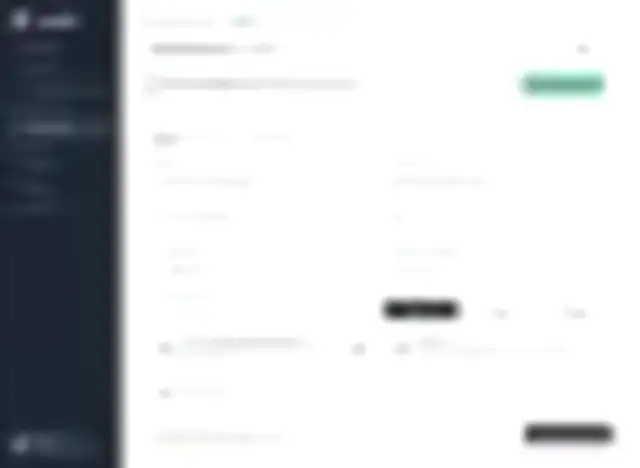
Das Formular hat drei Reiter: Allgemein, Positionen und Textbausteine.
Unter Allgemein wählst du zuerst den Kunden. Das Feld sucht ab drei Zeichen im Kundenstamm. Ist der Kunde noch nicht angelegt, erledigst du das über Neuen Kunden anlegen. Das Kundenformular öffnet sich in einem neuen Tab, die Rechnung bleibt offen. Danach suchst du den Kunden im Feld. Hat der Kunde mehrere Ansprechpartner, wählst du daneben unter Ansprechpartner, an wen die Rechnung geht. Bei Kunden im Ausland steht hier außerdem die steuerliche Behandlung, mehr dazu unter Steuern einstellen.
Das Rechnungsdatum ist mit dem heutigen Tag vorbelegt. Das Leistungs-/Lieferdatum ist der Tag, an dem du die Leistung tatsächlich erbracht hast. Es ist mit dem Rechnungsdatum vorbelegt, darf abweichen und gehört auf die Rechnung, in Österreich nach § 11 UStG, in Deutschland nach § 14 UStG. Erstreckt sich die Leistung über eine Spanne, trägst du zusätzlich den Leistungszeitraum ein, etwa „Juli 2026”. Beide Angaben stehen auf der Rechnung, stimm das Datum darauf ab.
Unter Auftrag trägst du die Bestellnummer oder das Aktenzeichen deines Kunden ein. Bei größeren Auftraggebern entscheidet oft genau diese Angabe darüber, wie schnell eine Rechnung durch die Buchhaltung läuft.
Beim Zahlungsziel stehen die drei Ziele aus dem Kundenstamm zur Auswahl, samt Skonto, wo eines hinterlegt ist, etwa „7 Tage · 2 %”.
LazyBill speichert Entwürfe automatisch. Unten siehst du, wann zuletzt gespeichert wurde. Mit Als Entwurf speichern legst du die Rechnung ausdrücklich ab, ohne sie zu finalisieren. Danach heißt der Button Änderungen speichern. Entwürfe bekommen noch keine Rechnungsnummer und zählen auch nicht in den Umsatz.
QR-Code, Barzahlung, Dauerrechnung
Darunter stehen drei Schalter für Sonderfälle. Hast du in den Vorlagen Anzahlungen und Abzüge verwenden eingeschaltet, kommt ein vierter dazu:
Bei einer Dauerrechnung gibst du an, ab wann der Leistungszeitraum läuft und unter Zahlungsperiode, wie oft gezahlt wird. Das Enddatum darf leer bleiben, dann gilt die Dauerrechnung bis auf Weiteres. Es bleibt bei einem Beleg mit einer Nummer, neue Rechnungen entstehen nicht. LazyBill führt jede fällige Periode als offenen Posten, deshalb steht eine Dauerrechnung nie auf Bezahlt. Einen QR-Code tragen Dauerrechnungen nicht.
Rechnung auf Englisch
Oben rechts sitzt zwischen dem PDF-Button und dem Menü mit den drei Punkten ein Button mit einer Flagge. Darüber stellst du die Sprache dieser Rechnung um. Er erscheint erst, wenn neben Deutsch eine weitere Sprache eingerichtet ist, und nur, solange die Rechnung bearbeitbar ist. Wie du Englisch einrichtest, steht unter Vorlagen und Sprachen.
Positionen und Steuersätze
 Logge dich ein, um Screenshots und Videos ansehen zu können
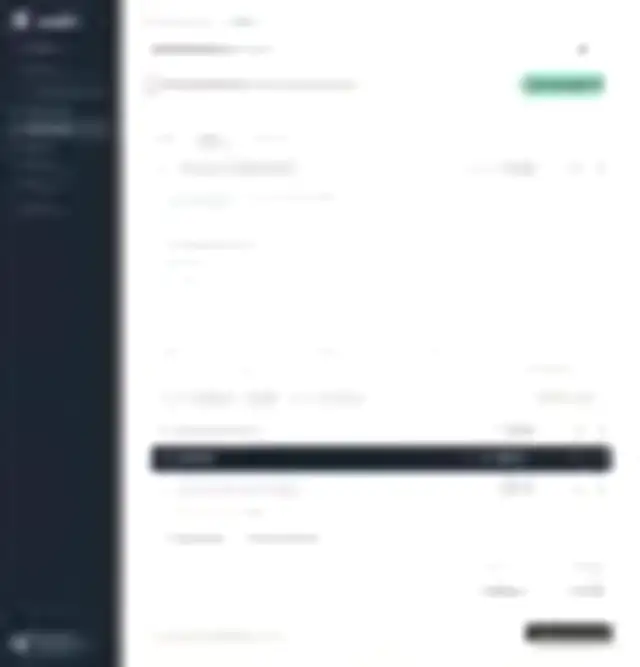
Im Reiter Positionen trägst du ein, was abgerechnet wird. Jede Zeile hat Titel, Beschreibung, Menge, Einheit, Einzelpreis netto, Rabatt in Prozent und USt. Produkte aus deinem Stamm holst du über das Suchfeld herein, der hinterlegte Preis und Steuersatz kommen mit. Umgekehrt legt Als Produkt speichern eine neue Position direkt im Katalog ab.
Wichtig ist dabei: Der Steuersatz hängt an der Position und nicht an der Rechnung. In Österreich wählst du zwischen 20 %, 13 %, 10 %, 4,9 % und 0 %. Du kannst auf einer Rechnung mehrere Sätze mischen, in Österreich etwa 20 % für die Arbeitszeit und 13 % für Brennholz, in Deutschland 19 % und 7 %. Die Summen weist LazyBill dann getrennt nach Satz aus.
Unter der Positionstabelle stehen Summe netto, USt je Satz und Gesamtbetrag. Bei Kleinunternehmern entfällt der Steuerausweis, an seine Stelle tritt der Hinweis auf die Kleinunternehmerregelung. Wie du das einstellst, steht unter Steuern einstellen.
Abschnitte
Mit Abschnitt hinzufügen fasst du mehrere Positionen unter einer Überschrift zusammen, etwa „Phase 1: Analyse” und „Phase 2: Umsetzung”. Jeder Abschnitt bekommt eine eigene Zwischensumme. Positionen ergänzt du über Position zu … hinzufügen. Der Button trägt den Namen des Abschnitts, etwa Position zu Umsetzung hinzufügen. Die Reihenfolge änderst du per Ziehen am Griff rechts.
Wer Anzahlungen abrechnet, schaltet in den Vorlagen Anzahlungen und Abzüge verwenden ein. Dann steht in jeder aufgeklappten Position der Button Betrag abziehen. Er macht aus der Position einen Abzug, Betrag hinzurechnen macht das wieder rückgängig. Hat der Kunde eine noch nicht verrechnete Anzahlungsrechnung, erscheint zusätzlich Anzahlung verrechnen. Mehr dazu unter Vorlagen und Sprachen.
Textbausteine
Im Reiter Textbausteine stehen die Anrede, der Einleitungstext über den Positionen und der Schlusstext unter der Summe. Die Anrede kommt aus den Kundendaten und dem gewählten Ansprechpartner, ändern kannst du sie über In Kundendaten bearbeiten.
Die Texte sind aus deiner Vorlage vorbelegt und lassen sich für diese Rechnung frei ändern. In den Schlusstext fügst du über Einfügen Platzhalter wie die Zahlungsfrist oder das Fälligkeitsdatum ein, die LazyBill passend ausfüllt. Standard wiederherstellen holt den Vorlagentext zurück.
Nummernkreise
Die Nummer vergibt LazyBill fortlaufend pro Jahr:
- RE-2026-001 für Rechnungen, in älteren Konten ohne Präfix als 2026-001
- AN-2026-001 für Angebote
- AB-2026-001 für Auftragsbestätigungen
- LS-2026-001 für Lieferscheine
Rechnungen und Lieferscheine bekommen ihre Nummer beim Finalisieren, lückenlos. Angebote und Auftragsbestätigungen bekommen sie schon beim ersten Speichern. Sie lassen sich löschen, deshalb sind in ihrer Nummernfolge Lücken möglich.
Jede Belegart zählt für sich und beginnt zum Jahreswechsel neu bei 001. Das Präfix für Rechnungen stellst du unter Einstellungen → Rechnung → Nummernkreis ein, siehe Vorlagen und Sprachen.
Finalisieren
Solange die Rechnung ein Entwurf ist, steht oben Noch nicht versendet. Nummer wird beim Finalisieren vergeben. Daneben sitzt der Button Rechnung finalisieren. Erst eine finalisierte Rechnung kannst du versenden.
Der Button öffnet den Dialog „Rechnung finalisieren?” mit einer Vorschau des PDFs. Über PDF herunterladen holst du dir die Datei vorab, etwa zur internen Freigabe. Außerdem steht dort der Schalter Bar bezahlt. Mit Finalisieren bekommt die Rechnung ihre Nummer und den Status Offen, bei Barzahlung Bezahlt. Ändern lässt sie sich danach nicht mehr.
In drei Fällen fragt LazyBill vorher noch einmal nach:
Senden
 Logge dich ein, um Screenshots und Videos ansehen zu können
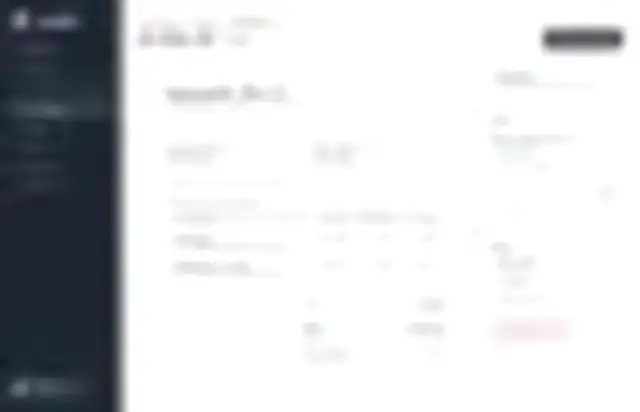
Oben rechts stehen die Buttons für Vorschau, PDF, weitere Aktionen und Per E-Mail senden. Das PDF gibt es mit oder ohne dein Briefpapier.
Beim Versand geht die Rechnung als PDF an den Kunden, mit eingebetteten ZUGFeRD-Daten für die maschinelle Verarbeitung auf der Gegenseite. Einstellen musst du dafür nichts.
Zahlungen erfassen
 Logge dich ein, um Screenshots und Videos ansehen zu können
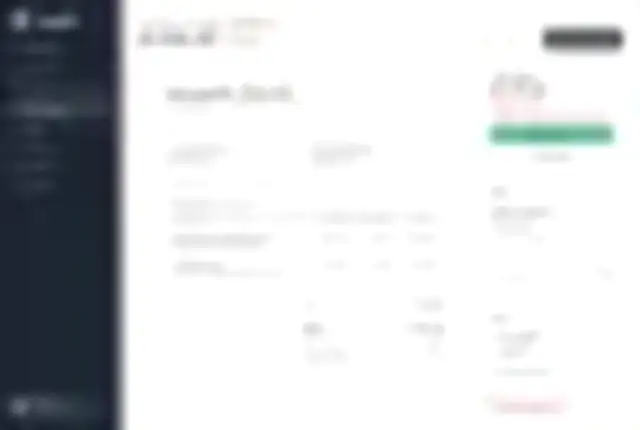
Rechts steht der offene Betrag samt Fälligkeitsdatum, darunter ein Balken, der zeigt, wie viel der Zahlungsfrist schon verstrichen ist. Über Zahlung erfassen buchst du einen Eingang.
Du kannst Teilbeträge erfassen. Im Beispiel ist eine Teilzahlung von 1.461,32 € auf eine Rechnung über 3.653,30 € eingegangen. LazyBill zieht sie ab und führt 2.191,98 € weiter als offen. Als bezahlt gilt die Rechnung erst, wenn Zahlungen und ein beim Erfassen abgezogener Skonto zusammen den Bruttobetrag erreichen. Mehr als den offenen Betrag samt offener Mahngebühren kannst du nicht erfassen.
Jede Zahlung erscheint im Verlauf als Zahlung erfasst mit Betrag und Datum. Dort stehen auch Erstellung, Versand, Mahnungen und Storno. Eine Notiz zur Zahlung siehst du über die drei Punkte an ihrer Zeile und Bearbeiten.
In der Kundenkarte daneben siehst du, wie viele Rechnungen dieser Kunde bisher hatte und wie lange er im Schnitt zum Zahlen braucht. Ein Blick lohnt sich, bevor du das nächste größere Angebot ohne Anzahlung schreibst.
Wenn nicht gezahlt wird
Bleibt eine Rechnung offen, führt Mahnwesen durch die Mahnstufen, von der Zahlungserinnerung bis zur letzten Mahnung. Den Text formuliert LazyBill, ausgelöst wird jede Stufe von dir. Automatisch verschickt das Programm bewusst nichts. Ton und Zeitpunkt einer Mahnung gehören in deine Hand, denn ein guter Stammkunde braucht einen anderen Umgang als ein notorischer Spätzahler.
Texte und Mahngebühren der einzelnen Stufen legst du in den Vorlagen fest.
Vom Angebot zur Rechnung
Eine Rechnung muss nicht bei null anfangen. Aus einem angenommenen Angebot, einer Auftragsbestätigung oder einem Lieferschein machst du sie direkt. Positionen und Kundendaten kommen mit, Preise, soweit der Ausgangsbeleg sie hat. Wie das geht, steht unter Angebote und Auftragsbestätigungen und Lieferscheine.
Stornieren
Eine fertige Rechnung lässt sich nicht mehr ändern und nicht löschen, denn die Nummern müssen lückenlos bleiben. Ist sie ganz hinfällig, nimmst du sie zurück: Stornieren, im Menü mit den drei Punkten oben rechts an der Rechnung. Das geht, ob sie schon bezahlt ist oder nicht.
Geht dagegen nur ein Teil zurück, etwa eine Rücksendung oder ein Nachlass, schreibst du eine Gutschrift. Wie das geht, steht unter Gutschriften.
Nach dem Klick auf Stornieren bekommt die Rechnung den Status Storniert, und LazyBill schreibt dazu eine Stornorechnung mit der nächsten Nummer, in der alles negativ steht.
Im Dialog ist Kunden automatisch per E-Mail informieren ausgeschaltet. Schalte es ein, wenn die Stornorechnung gleich an den Kunden hinausgehen soll. Sonst informierst du ihn selbst, per E-Mail, Post oder persönlich. Informiert werden muss er in jedem Fall.
Brauchst du danach eine richtige Rechnung, machst du dir über Duplizieren aus der stornierten eine neue und änderst, was falsch war.
War die Rechnung schon bezahlt, nimmt LazyBill den Zahlungseingang mit zurück. An der Rechnung steht dann eine negative Zahlung. Das gehört so, damit Umsatz und Voranmeldung stimmen.
Nur eine Anzahlungsrechnung, die schon in einer Schlussrechnung verrechnet ist, lässt sich nicht stornieren. Storniere zuerst die Schlussrechnung.
Hast du auf die Rechnung schon eine Gutschrift geschrieben, heißt der Weg im Menü Restbetrag gutschreiben. LazyBill nimmt dann den Rest zurück.
Entwürfe
Entwürfe kannst du jederzeit löschen, über das Menü mit den drei Punkten oben rechts. Sie haben noch keine Nummer und erscheinen in keiner Auswertung.
Hat dir diese Anleitung geholfen?
Danke für deine Rückmeldung!
Einen Teil einer Rechnung zurücknehmen, oder für einen Partner abrechnen. Rückzahlung erfassen, Auszahlung buchen, Beleg verschicken.
Vom Angebot über die Zusage bis zur Rechnung: Status setzen und Belege direkt ineinander umwandeln.
Ohne Preise, mit eigener Lieferadresse: Lieferschein ausstellen und später in eine Rechnung umwandeln.
Unterschrift vor Ort auf dem Tablet oder per Link: Wie dein Kunde unterschreibt und was danach gilt.
Foto machen, KI liest aus, kurz prüfen, speichern: der komplette mobile Ablauf.
Hochladen statt abtippen: Wie die KI-Erkennung arbeitet, was das Kontingent bedeutet und wie du Belege prüfst.
Eigene Beleg-Adresse: Lieferantenrechnungen landen von selbst in LazyBill, ohne Download und ohne Upload.
Einmal anlegen, immer wiederverwenden: Ansprechpartner, Zahlungsziele mit Skonto, Lieferanschrift und Produkte mit Rabatt.
Kleinunternehmer, Befreiung, Kunden im Ausland: welche Einstellung welchen Hinweis auf die Rechnung setzt.
Texte, Nummern, Anzahlungen und Mahnungen einmal einstellen, dazu Belege auf Englisch.
Das Aussehen deiner Belege an einer Stelle: Briefkopf, Fußzeile, eigenes Briefpapier, Seitenränder und alle festen Beschriftungen.
CSV hochladen, Spalten prüfen, fertig. So kommen deine bestehenden Kunden- und Produktdaten in LazyBill an.
Was du auswählst, welches Format deine Kanzlei braucht, und wie du den Export direkt an sie schickst.
Was die vier Kennzahlen bedeuten, wie der Zeitraum die Zahlen verändert und wo du siehst, wer dir noch Geld schuldet.
Noch eine Frage offen?
Schreib uns — wir antworten meist am selben Werktag, persönlich und ohne Ticket-Schleifen.